آموزش اتصال دو سوئیچ سیسکو به یکدیگر

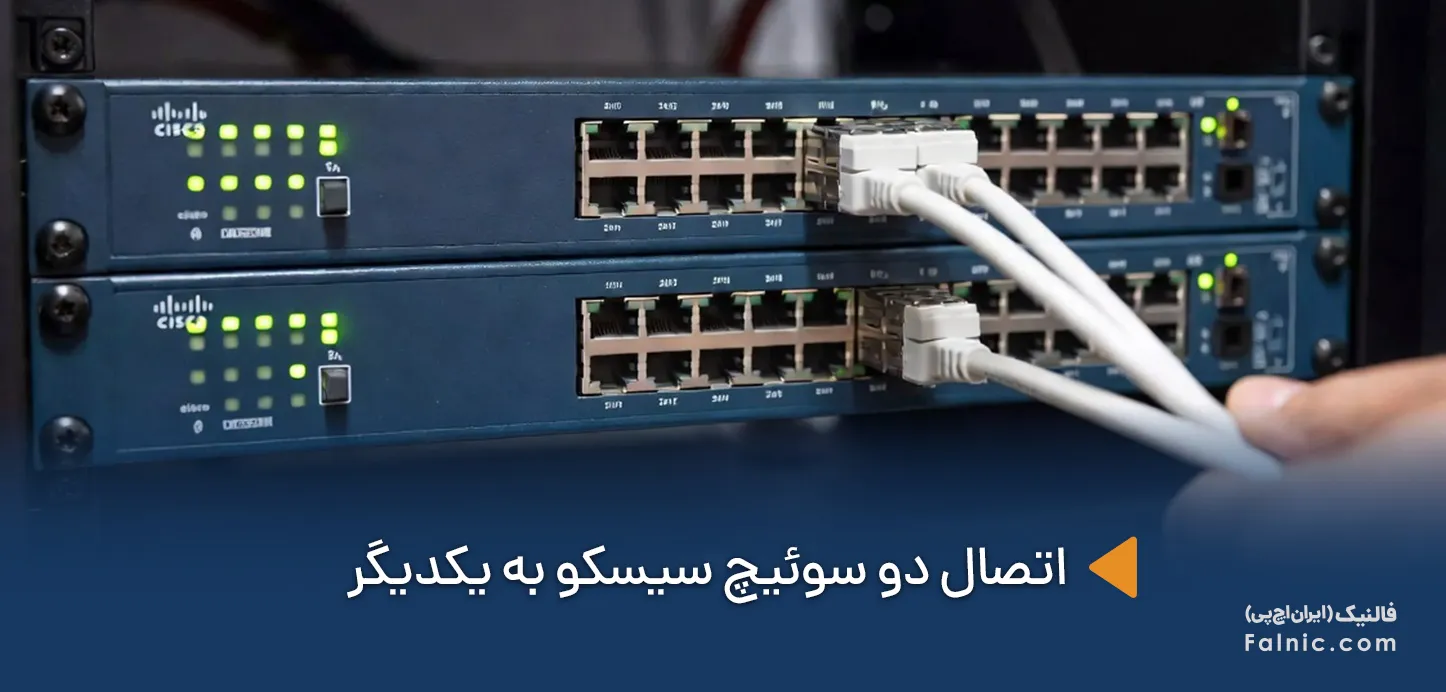
کارشناسان IT در سازمانهای کوچک و بزرگ، گاهی برای گسترش شبکه فعلی و افزایش ظرفیت آن، بهبود افزونگی، مدیریت VLANها، افزایش انعطافپذیری شبکه یا ایجاد مسیرهای پشتیبان برای زمان خراب شدن یک سوئیچ، دو سوئیچ شبکه را به یکدیگر متصل میکنند.
اتصال دو سوئیچ سیسکو یا هر برند دیگر به هم، اگرچه روشی انعطافپذیر و مقیاسپذیر برای ساخت شبکههای بزرگتر، قویتر و کارآمدتر محسوب میشود؛ اما در صورت اجرای غیر اصولی می تواند مشکلاتی مانند Loop شبکهای (چرخش بینهایت بستهها) یا اختلال در VLANها را ایجاد کند. از این رو، شناخت دقیق مراحل اتصال دو سوئیچ در شبکه LAN و رعایت اصول امنیتی در این فرآیند اهمیت زیادی دارد.
در ادامه، همراه ما باشید تا با نحوه اتصال دو سوئیچ سیسکو به یکدیگر و پیکربندی پورتهای ترانک آشنا شوید. چنانچه خودتان امکان اتصال این سوئیچها را ندارید میتوانید از کارشناسان ما کمک بگیرید کافیست در بخش تعمیر سوئیچ سیسکو سفارشتان را ثبت کنید یا با شماره 0218363 تماس بگیرید.
فهرست محتوا
مراحل اتصال سوئیچ سیسکو
زمانی که صحبت از اتصال دو سوئیچ سیسکو میشود، برخی تصور میکنند کافیست یک کابل بین دو دستگاه وصل شود و همه چیز آماده خواهد بود؛ اما در عمل، موضوع کمی فراتر از این است. شما برای اینکه یک اتصال درست و بدون مشکل بین دو سوئیچ داشته باشید، باید چند نکته بسیار مهم را در نظر داشته باشید. در ادامه، این نکات را به صورت مرحله به مرحله آموزش خواهیم داد تا حتی در صورت مبتدی بودن نیز، بتوانید اتصالی بی نقص داشته باشید.
۱- انتخاب کابل مناسب
انتخاب مدل مناسب کابل اتصال دو سوئیچ، اولین نکتهای که باید پیش از هر کاری در نظر داشته باشید. اگر سوئیچهای موردنظر شما قدیمی هستند و از قابلیت Auto-MDI/MDIX پشتیبانی نمیکنند، باید از کابل کراس (Crossover) استفاده کنید. در مقابل، در سوئیچهای جدیدتر به لطف پشتیبانی از این قابلیت، امکان استفاده از یک کابل مستقیم (مانند کابلهای CAT5e، CAT6 یا CAT6a) را خواهید داشت.
۲- انتخاب پورت مناسب برای اتصال (Uplink)
روی اکثر سوئیچها، هر پورتی میتواند برای اتصال استفاده شود، اما اغلب بهترین انتخاب، پورتهای پرسرعتتر یا مخصوص Uplink هستند. در سوئیچهای سادهتر مانند سوئیچ سیسکو 2690 میتوانید از پورتهای عادی (مانند FastEthernet0/1 یا GigabitEthernet0/1) برای اتصال به یک سوئیچ دیگر استفاده کنید. در مقابل، اگر سوئیچهای شما پیشرفتهتر هستند، بهتر است به سراغ پورتهای GigabitEthernet مخصوص Uplink بروید. در نهایت، اگر سوئیچهایی مانند سوئیچ سیسکو 3850 را در اختیار دارید، پورتهای SFP یا SFP+ بهترین انتخاب برای برقراری اتصال دو سوئیچ در شبکه LAN خواهند بود.
۳- وصل کردن کابل بین دو سوئیچ
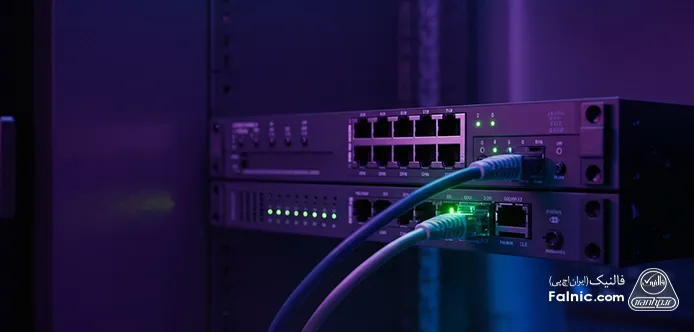
پس از انتخاب کابل مورد نظر (کراس یا مستقیم)، این کابل را به پورت Uplink یا پورت معمولی یکی از سوئیچها بزنید. پس از آن، سمت دیگر کابل را نیز به پورت مشابه در سوئیچ دوم وصل کنید. زمانی که کابل متصل شد، چراغهای LED کنار پورت (Link Light) شروع به روشن و خاموش شدن یا چشمک زدن میکنند. این اتفاق به معنی برقراری اتصال فیزیکی بین دو سوئیچ است.
۴- بررسی وضعیت Auto-MDI/MDIX
اگر از سوئیچهای قدیمی استفاده میکنید، باید مطمئن شوید که کابل مناسبی را انتخاب کرده اید و مشکلی برای اتصال وجود ندارد. از آنجایی که این سوئیچ ها فاقد قابلیت Auto-MDI/MDIX هستند، برای بررسی درستی اتصال، کافیست وارد CLI سوئیچ شوید و دستور زیر را وارد کنید و دکمه Enter را بزنید. این دستور نشان میدهد که آیا پورت در حالت MDI یا MDIX قرار دارد یا خیر:
show controllers ethernet-controller fa0/1 phy | include MDI
تنظیمات (پیکربندی ترانک)
بعد از اتصال فیزیکی کابل، نوبت به تنظیمات پیکربندی پورتها در هر دو سوئیچ میرسد. در این مرحله باید تصمیم بگیرید که میخواهید پورت شما Access باشید یا پورت Trunk یا EtherChannel؟ تفاوت Trunk و Access این است که اگر میخواهید فقط یک VLAN بین دو سوئیچ تبادل شود، باید به سراغ پورت Access بروید. در غیر این صورت، برای فراهم کردن امکان عبور چند VLAN از پورت، باید پورت اتصال را در حالت Trunk قرار دهید. در حالت دیگر نیز که میخواهید چند لینک را تجمیع کنید تا پهنای باند/پایداری افزایش یابد، لازم است پیکربندی پورت EtherChannel را پیادهسازی کنید.
اغلب در بسیاری از سناریوها، هدف کارشناسان شبکه از اتصال دو سوئیچ سیسکو، عبور دادن چند VLAN از یک پورت است. برای پیکربندی ترانک روی هر دو سوئیچ، دستورات زیر را در CLI وارد کنید. با این کار، تمام VLANها روی اتصالی که بین دو سوئیچ ایجاد کردید، رد و بدل خواهند شد:
Switch(config)# interface fa0/1
Switch(config-if)# switchport mode trunk
Switch(config-if)# switchport trunk allowed vlan all
Switch(config-if)# no shutdown
پس از اجرای این دستور، برای مشاهده وضعیت پورتهای ترانک میتوانید دستور زیر را در CLI بزنید تا ببینید که کدام VLANها از طریق این پورت ترانک عبور میکنند:
show interface trunk
مطالب مرتبط: اتصال به سوئیچ سیسکو
نکات امنیتی و فنی در اتصال دو سوئیچ سیسکو
اتصال دو سوئیچ در شبکه LAN در ظاهر فرایند چندان سختی به نظر نمیرسد، اما علیرغم مراحل تقریبا سادهای که دارد، رعایت نکردن چند نکتهی امنیتی و فنی در طی آن برای ایجاد یک ارتباط امن و پایدار، میتواند بهای گزافی را برای شما به دنبال داشته باشد. این نکات عبارتند از:
بررسی وضعیت ترانک
بعد از پیکربندی ترانک، باید مطمئن شوید که پورتهایی که ایجاد کردید، واقعاً روی حالت Trunk کار میکنند. برای این منظور، دستور زیر را در CLI هر دو سوئیچ وارد کنید:
show interface trunk
با اجرای این دستور، متوجه خواهید شد که کدام پورتها در حالت Trunk قرار دارند،
کدام VLANها از این پورت ها عبور می کنند و Native VLAN شما چیست؟
استفاده از Native VLAN
Native VLAN همان VLANای است که به ترافیک بدون Tag نسبت داده میشود. در حالت پیشفرض اغلب VLAN 1 به عنوان Native VLAN شناخته میشود، اما بنا به تصمیم کارشناس شبکه، ممکن است نام دیگری برای آن انتخاب شود. در زمان اتصال دو سوئیچ سیسکو باید دقت داشته باشید که تمام تنظیمات روی هر دو سوئیچ شامل Native VLAN یکسان باشد (برای مثال، یکی VLAN 1 و دیگری VLAN 99 نباشد.) در غیر اینصورت مشکلات امنیتی و ارتباطی در شبکهی شما ایجاد خواهد شد.
جلوگیری از ایجاد Loop با STP
اگر شما به اشتباه دو مسیر موازی بین سوئیچها ایجاد کنید (یعنی بیشتر از یه کابل بین دو سوئیچ وصل باشد.) یک Loop شبکه تولید خواهد شد. در این حالت، بستهها به طور مداوم در شبکه میچرخند و هیچگاه به مقصد نخواهند رسید و شبکه را به معنای واقعی فلج میکنند. برای جلوگیری از بروز این مشکل، میتوانید از پروتکل STP (مخفف Spanning Tree Protocol) استفاده کنید تا مسیرهای اضافی توسط آن مسدود شوند. برای فعال کردن این پروتکل، دستور زیر را در CLI هر دو سوئیچ اجرا کنید:
show spanning-tree

تست اتصال دو سوئیچ
بعد از استفاده از کابل اتصال دو سوئیچ و پیکربندی پورتهای ترانک، باید مطمئن شوید که همه چیز به درستی کار میکند و مشکلی در اتصال ایجاد شده وجود ندارد. برای این کار، دو تست زیر را انجام دهید:
تست Ping بین دستگاههای متصل به سوئیچهای مختلف
ابتدا دو دستگاه مختلف (برای مثال دو لپتاپ) را انتخاب و یکی را به سوئیچ اول و دیگری را به سوئیچ دوم متصل کنید. اگر هر دو دستگاه در یک VLAN هستند (برای مثال VLAN 10)، باید بتوانید از یکی به دیگری متصل شوید. برای این کار از طریق Command Prompt در یکی از لپتاپها دستور زیر را اجرا کنید. دقت داشته باشید که به جای 192.168.10.2 باید آدرس IP دستگاه مقصد (لپ تاپ دوم) را بزنید:
ping 192.168.10.2
اگر پس از اجرای این دستور، عبارتی مانند Reply from … مشاهده کردید، یعنی مشکلی در اتصال دو سوئیچ وجود ندارد. در مقابل، دیدن عباراتی مانند Request timed out یا Destination host unreachable به معنای مشکل در اتصال است و باید همه چیز را از ابتدا بررسی کنید.
تست انتقال ترافیک در VLAN مشترک
تصور کنید روی هر دو سوئیچ چند VLAN (برای مثال VLAN 10 و VLAN 20) تعریف کردهاید. شما باید مطمئن شوید که ترافیک VLAN 10 فقط بین دستگاههای VLAN 10 رد و بدل میشود و VLAN 20 نیز به همین شکل عمل میکند. برای این کار، یک VLAN مشترک را در دو سوئیچ انتخاب کنید و روی این VLAN در هر سوئیچ، یک IP متفاوت اما در همان رنج تنظیم کنید. پس از آن، سعی کنید که بین دو دستگاه تست پینگ بگیرید. اگر تست پینگ موفق بود، به این معنیست که VLAN مورد نظر شما به درستی از ترانک بین دو سوئیچ عبور میکند.
اشتباهات رایج در اتصال دو سوئیچ سیسکو
چه یک کارشناس تازهکار شبکه باشید و چه یک متخصص حرفهای، گاهی ممکن است که در فرایند اتصال دو سوئیچ سیسکو مرتکب اشتباهاتی شوید که مانع از برقراری اتصال صحیح و ایمن شود؛ اشتباهاتی از قبیل:
استفاده از پورت Access به جای Trunk
اگر به جای پورت ترانک، از پورت Access استفاده کنید، فقط یه VLAN از هر پورت عبور میکند و سایر VLANها کار نخواهند کرد. برای اطمینان از این موضوع که پورت شما روی ترانک پیکربندی شده است، دستور زیر را در CLI هر دو سوئیچ وارد کنید:
switchport mode trunk
فراموش کردن محدودسازی VLANها روی ترانک
اگر اجازه دهید که تمام VLANها از روی لینک ترانک عبور کنند، علاوه بر ایجاد یک ترافیک غیر ضروری در شبکه، باعث بروز مشکلات امنیتی میشوید. میتوانید پس از پیکربندی پورت ترانک، با اجرای دستوری مشابه نمونه زیر، به VLANهای مجاز اجاز عبور دهید:
switchport trunk allowed vlan 10,20,30
عدم تطابق Native VLAN
اگر Native VLAN روی سوئیچ اول و دوم متفاوت باشد، برخی بستهها تگ میشوند و برخی نه و همین موضوع ارتباط شما را دچار اختلال خواهد کرد. از این رو مطمئن شوید که همیشه Native VLAN روی هر دو سوئیچ یکی باشد.
نداشتن IP Management روی سوئیچها
اگر روی سوئیچها IP Management (به طور مثال SVI روی VLAN1 یا VLAN مدیریت) تنظیم نکرده باشید، نمی توانید اتصال بین دو سوئیچ سیسکو را از راه دور تست و مدیریت کنید. پیشنهاد می کنیم با اجرای دستوری مشابه زیر، یک IP روی VLAN مدیریت بزنید تا کنترل کاملی روی سوئیچ های موردنظرتان داشته باشید:
interface vlan 1
ip address 192.168.1.10 255.255.255.0
no shutdown
انتخاب کابل نامناسب
در سوئیچهای قدیمی که فاقد قابلیت Auto-MDI/MDIX هستند، حتما باید از کابل کراس برای اتصال دو سوئیچ استفاده کنید و کابل مستقیم (Straight) در این سوئیچ ها کارایی ندارد و هیچ اتصالی را برای شما ایجاد نمی کند.
فراموش کردن تست بعد از پیکربندی
اگر پس از اتصال دو سوئیچ سیسکو، تست های مربوط به درستی ارتباط بین دو دستگاه را اجرا نکنید، در صورت بروز مشکل متوجه آن نخواهید شد.
سوالات متداول درباره اتصال دو سوئیچ سیسکو
آیا برای اتصال دو سوئیچ همیشه نیاز به پیکربندی هست؟
خیر. در حالت پیشفرض میتوانید با کابل سوئیچها را به هم وصل کنید، اما برای عبور چند VLAN باید پیکربندی ترانک انجام شود.
چه تفاوتی بین Trunk و Access هست؟
پورت Access فقط یک VLAN را عبور میدهد در حالیکه پورت Trunk میتواند چند VLAN را همزمان منتقل کند.
آیا میتوان بیش از دو سوئیچ را به هم زنجیروار وصل کرد؟
بله. شما میتوانید چندین سوئیچ را پشت سر هم متصل کنید، اما باید حواستان به پهنای باند، Loop شبکه و طراحی درست VLANها باشد.
آنچه درباره اتصال دو سوئیچ سیسکو به یکدیگر آموختیم
در این راهنما دیدیم که اتصال درست دو سوئیچ سیسکو فقط به وصل کردن یک کابل ختم نمیشود؛ از انتخاب کابل و پورت مناسب گرفته تا پیکربندی ترانک، تنظیم Native VLAN، جلوگیری از Loop با STP و انجام تستهای نهایی، همگی نقش مستقیمی در پایداری، امنیت و عملکرد شبکه دارند. یک اشتباه کوچک در هرکدام از این مراحل میتواند باعث قطعی، افت کارایی یا حتی مشکلات امنیتی جدی شود. اگر زمان، دانش فنی یا اطمینان کافی برای انجام این مراحل ندارید، میتوانید از کارشناسان ما کمک بگیرید تا تمامی مراحل طراحی، پیادهسازی و عیبیابی را انجام دهند. برای ثبت سفارش کافیست روی لینک زیر بزنید.


خلاصه این مقاله
برای اتصال صحیح و امن دو سوئیچ شبکه، ابتدا باید کابل مناسب را انتخاب کنید: کابل کراس برای سوئیچهای قدیمی بدون Auto-MDI/MDIX و کابل مستقیم برای سوئیچهای جدیدتر. پورتهای پرسرعت یا مخصوص Uplink بهترین گزینه برای اتصال فیزیکی هستند. پس از اتصال کابل و اطمینان از روشن شدن چراغهای Link، نوبت به پیکربندی میرسد. برای عبور چند VLAN بین دو سوئیچ، پورتهای اتصال در هر دو سوئیچ باید در حالت Trunk پیکربندی شوند. این کار با دستور "switchport mode trunk" و "switchport trunk allowed vlan all" (یا VLANهای مشخص) در CLI انجام میشود. برای افزایش پهنای باند و پایداری نیز میتوان از EtherChannel استفاده کرد. نکات امنیتی و فنی شامل بررسی وضعیت Trunk با دستور "show interface trunk"، اطمینان از یکسان بودن Native VLAN در هر دو سوئیچ برای جلوگیری از مشکلات امنیتی، و فعالسازی پروتکل STP (Spanning Tree Protocol) برای جلوگیری از Loop شبکه در صورت وجود مسیرهای موازی است. پس از پیکربندی، تست Ping بین دستگاههای متصل به سوئیچهای مختلف و تست انتقال ترافیک در VLANهای مشترک برای اطمینان از صحت عملکرد ضروری است. از اشتباهات رایج میتوان به استفاده از پورت Access به جای Trunk، عدم محدودسازی VLANها، عدم تطابق Native VLAN و فراموشی تنظیم IP Management اشاره کرد.